Страницы, миниатюры, поиск и быстрый переход по большой доске
Онлайн-доски
Онлайн-доска для репетитора и ученика
Проводите уроки на постоянной доске, разбивайте учебный год на страницы и возвращайтесь к нужной теме по миниатюре или поиску.
Что разбирать на онлайн-доске
Математика: сначала выберите целое
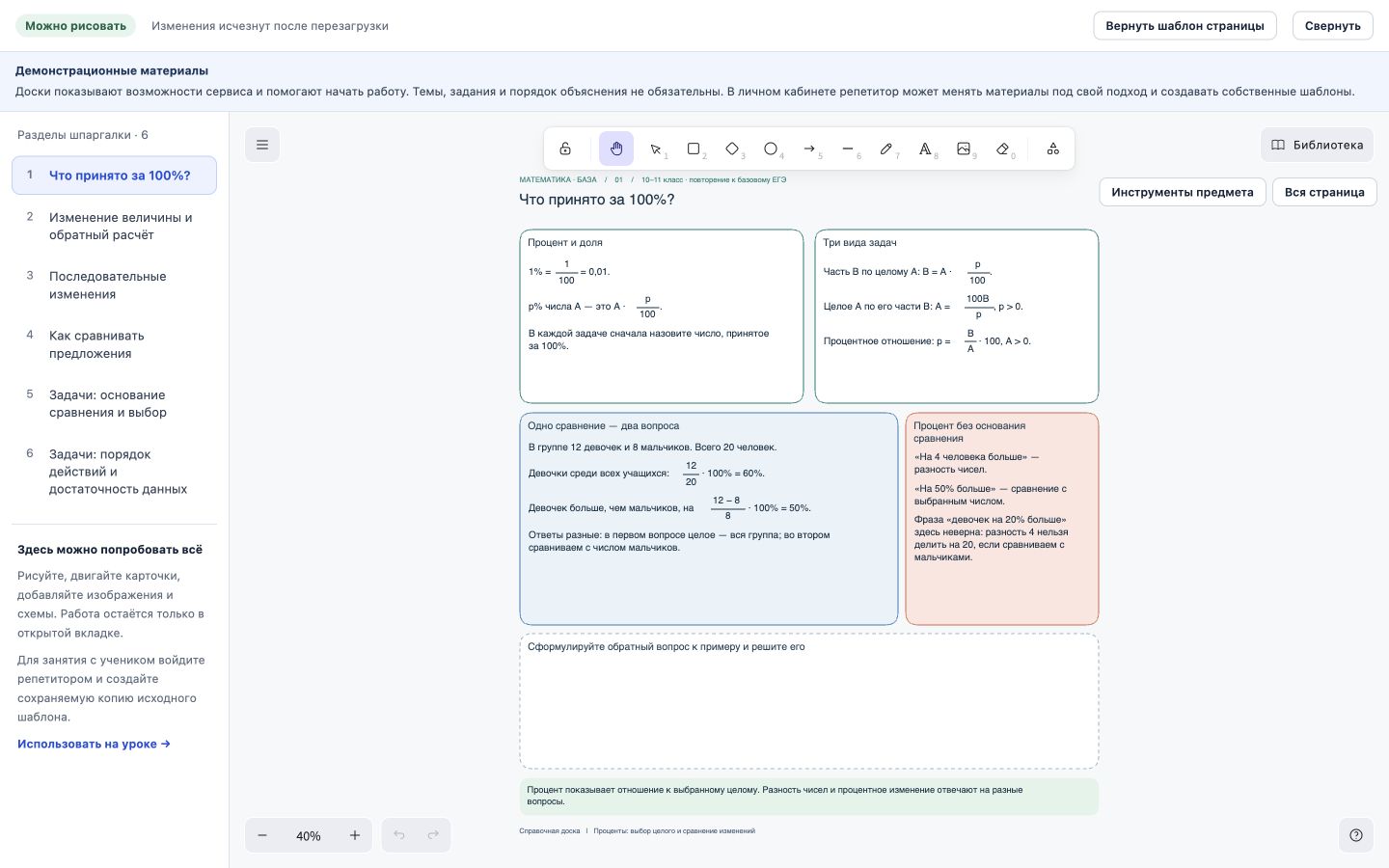
В группе 12 девочек и 8 мальчиков. Какую долю группы составляют девочки? На доске отмечаем целое — 20 человек — и записываем: · 100% = 60%. Затем меняем вопрос: на сколько процентов девочек больше, чем мальчиков? Теперь сравниваем с 8: · 100% = 50%.
Покажите оба расчёта рядом, выделите знаменатели и попросите ученика объяснить различие. Формулу можно добавить через «Инструменты предмета», пояснение — набрать текстом или написать от руки. Открыть этот пример и попробовать инструменты.
Разбор текста: условие, пометки и ответ рядом
Наберите короткий текст, выделите ключевые слова цветом и соедините связанные фразы стрелками. Оставьте рядом место для плана ответа. Такой же приём подходит для разбора условия задачи: отдельно отметьте данные и то, что нужно найти. Доска помогает обсуждать ход мысли; она не выставляет оценку рассуждению.
Готовый материал можно выбрать в библиотеке досок. Для рукописных объяснений пригодится памятка о графическом планшете: перед занятием проверьте своё устройство на обычной формуле и короткой записи.
Возможности
Что получает репетитор
Шаблоны, дублирование, импорт .excalidraw и контрольные версии
Папки, избранное, фильтры и сортировка библиотеки досок
Клетка, формулы, графики, геометрические и языковые инструменты
Сценарий
Как это работает
Создайте доску в карточке ученика или разделе досок.
Разделите темы на страницы или начните со своего шаблона.
Откройте активную страницу вместе и добавляйте схемы, фотографии и файлы.
На следующем уроке найдите нужную страницу по миниатюре или поиску.
Постоянная доска остаётся у ученика между занятиями. Разделяйте темы на страницы, возвращайтесь к предыдущим объяснениям и дополняйте их. Не нужно каждый раз искать снимок доски в переписке. Перед завершением работы проверьте статус сохранения.
Как организовать доску на весь учебный годИнструкции
Как выполнить действие шаг за шагом
Откройте нужный сценарий с реальным экраном UrokDesk. Эти же инструкции использует встроенный помощник.
Доступ, сохранение и совместная работа
Можно ли попробовать доску без регистрации?
Да, откройте гостевой пример выше: можно рисовать, менять текст и добавлять схемы. Перед выходом нажмите «Сохранить мою доску»: страницы и ваши правки сохранятся в этом браузере на время входа или бесплатной регистрации, затем перенесутся в личную доску в кабинете. Добавлять ученика не нужно.
Чем пример из библиотеки отличается от моей доски?
Библиотека содержит исходные шаблоны. «Сохранить мою доску» переносит страницы и ваши правки после входа. Можно сохранить личную доску без ученика. Если нужна копия исходного шаблона без гостевых правок, создайте её из библиотеки в кабинете. В кабинете можно изменить шаблон или начать с пустой доски.
Как ученик работает на одной доске с репетитором?
Преподаватель создаёт доску для ученика и приглашает его в кабинет. Ученик открывает доступную ему доску в своём кабинете. Оба участника работают с общей сценой: можно писать, рисовать и обсуждать решение. Гостевой пример сам по себе не создаёт совместное занятие.
Сохранится ли работа до следующего занятия?
В кабинете изменения доски сохраняются. Перед выходом дождитесь статуса «Сохранено на сервере». На следующем уроке откройте ту же доску и нужную страницу. При отсутствии связи проверьте статус сохранения после подключения; гостевой пример для хранения работы не предназначен.
Можно ли добавить формулы, изображения и PDF?
Формулы вводятся в предметных инструментах, изображения размещаются на холсте. В кабинете PDF можно прикрепить к материалам доски и открыть для просмотра. Документ во вложениях и редактируемые объекты на холсте — разные вещи.
Что нужно для начала и работы с планшетом?
Нужен браузер. Попробуйте гостевую доску на своём компьютере или планшете: письмо, перемещение и масштаб. Для регулярных занятий создайте кабинет; доступные лимиты перечислены в условиях бесплатного тарифа. Совместимость конкретного стилуса и устройства проверьте перед первым уроком.
Попробуйте раздел «Онлайн-доски» на своих данных
Создайте кабинет репетитора и начните с ближайшего урока. Остальные данные можно добавить постепенно.