Репетитору · Расписание

Как подключить расписание к внешнему календарю

Выберите Google, Apple, Яндекс или другой календарь и выполните шаги для него. Google нужно один раз подключить на компьютере; после этого уроки можно смотреть в приложении на телефоне.

Обновлено 22 сентября 2026 г.Выберите свой календарьРеальные экраны

Сначала — два действия в UrokDesk

Войдите как репетитор. Публиковать профиль или включать запись учеников ради подписки не требуется.

1 Откройте подключение

В «Расписании» нажмите «Подключить календари».
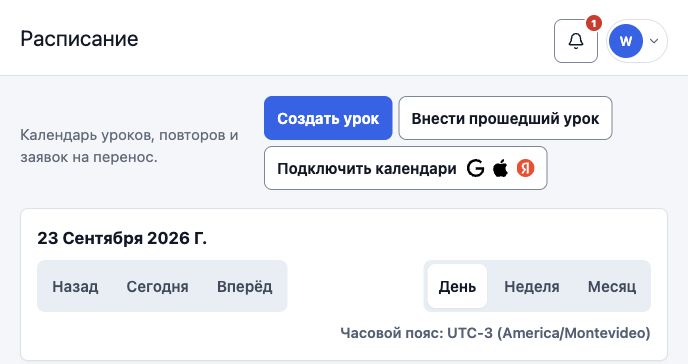
Кнопка «Подключить календари» над расписанием UrokDesk
Кнопка находится над календарём, рядом с созданием урока. Данные демонстрационные.

2 Выберите своё приложение

Нажмите на нужный календарь. Затем откройте его инструкцию ниже.
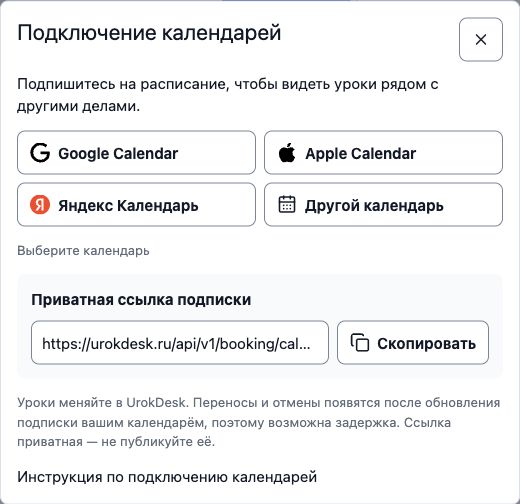
Окно выбора Google, Apple, Яндекса и другого календаря
Есть вариант для другого приложения. Данные демонстрационные.

Продолжите со своим календарём

Откройте один вариант. Проходить остальные не нужно.

Google CalendarПервое подключение — на компьютере

Сейчас с телефона? В приложении Google Календарь нельзя добавить календарь по ссылке. Кнопка может открыть обычное приложение без нужной формы. Первое подключение выполняется в браузере на компьютере. После этого подписка будет доступна на телефоне под тем же аккаунтом Google.

На компьютере: четыре шага

  1. На компьютере откройте UrokDesk → «Расписание» → «Подключить календари». Выберите Google Calendar, затем «На компьютере».
  2. Нажмите «Скопировать» под приватной ссылкой. Затем нажмите «Открыть форму Google на компьютере». Проверьте, что вошли в нужный аккаунт Google.
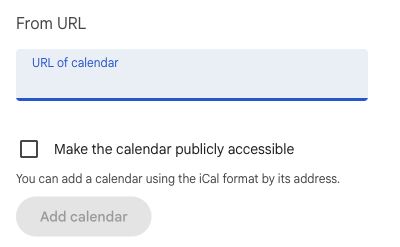
  3. В форме «Добавить по URL» (From URL) вставьте ссылку в «Адрес календаря» (URL of calendar). Флажок «Сделать календарь общедоступным» (Make the calendar publicly accessible) должен оставаться выключенным.
  4. Нажмите «Добавить календарь» (Add calendar). Вернитесь к календарю Google и откройте день ближайшего урока: в нём должно появиться занятие из UrokDesk.

После подключения — на телефоне

На телефоне откройте Google Календарь под тем же аккаунтом. В меню приложения включите показ добавленного календаря. Если он не появился, проверьте синхронизацию аккаунта. Повторно добавлять ссылку в приложении не нужно.

На компьютере открылся календарь вместо формы

Если на компьютере открылся обычный календарь: слева рядом с «Другие календари» нажмите «+» → «Добавить по URL» (From URL). Вставьте ссылку UrokDesk и нажмите «Добавить календарь». Общий доступ включать не нужно. Импорт ICS-файла не подходит: это разовая копия без обновлений.

Так выглядит добавленный урок
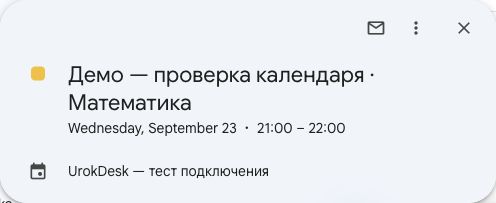
Тестовый урок UrokDesk в Google Календаре
Настоящая подписка; данные демонстрационные. Язык Google зависит от настроек аккаунта.
Форма Google «Добавить по URL»: адрес календаря и выключенный общий доступ
Форма Google на компьютере. Общий доступ выключен. Язык зависит от настроек аккаунта; данные демонстрационные.
Apple CalendariPhone, iPad или Mac

На iPhone или iPad

В приложении «Календарь» откройте «Календари» → «Добавить» → «Добавить подписной календарь». Вставьте ссылку UrokDesk. В iOS/iPadOS 26 нажмите «Поиск», задайте название и сохраните через «Готово»; в iOS/iPadOS 18 — «Подписаться», затем «Добавить». Выберите учётную запись iCloud, если хотите видеть подписку на своих устройствах с тем же Аккаунтом Apple.

На Mac

В приложении «Календарь» выберите «Файл» → «Новая подписка на календарь». Вставьте ссылку UrokDesk, подпишитесь и задайте название. Выберите iCloud для своих устройств или «На моем Mac» только для этого компьютера. Укажите период в «Автообновление» и сохраните.
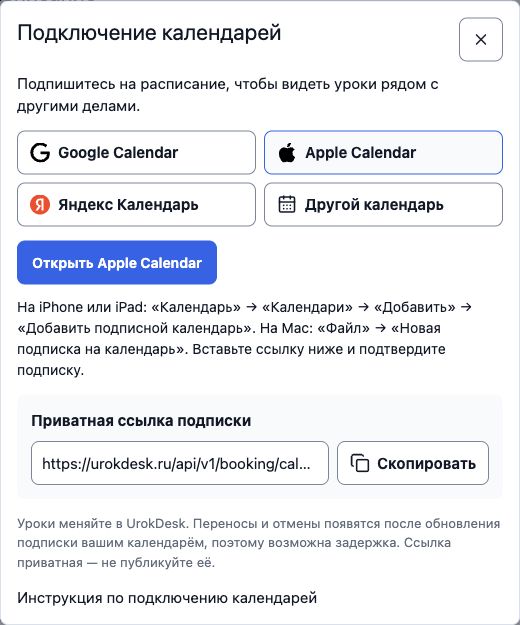
Кнопка «Открыть Apple Calendar» и ссылка подписки
Экран UrokDesk после выбора Apple Calendar. Данные демонстрационные. Нажмите на изображение, чтобы увеличить.
Яндекс КалендарьПодписка в браузере

Выберите Яндекс Календарь в UrokDesk и нажмите «Скопировать» под приватной ссылкой. Затем нажмите «Открыть Яндекс Календарь».

В Яндексе слева найдите «Подписки» и нажмите «Добавить». Вставьте ссылку в «Адрес календаря». Укажите название, например «Уроки UrokDesk», и нажмите «Создать».

Используйте подписку по ссылке. Импорт ICS-файла создаёт разовую копию событий без последующих обновлений.
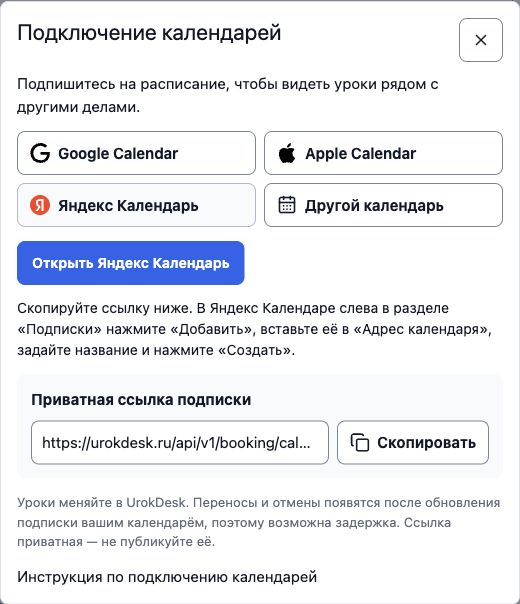
Кнопка «Открыть Яндекс Календарь» и копирование ссылки
Экран UrokDesk после выбора Яндекс Календарь. Данные демонстрационные. Нажмите на изображение, чтобы увеличить.
Другой календарьПодписка по URL или ICS

Для другого приложения скопируйте приватную ссылку и добавьте подписку по URL или ICS. Подключение также доступно через «Ещё» → «Публичная страница» → «Календари». Публичная ссылка профиля для подписки не подходит.

Выберите подписку по ссылке. Импорт файла создаёт разовую копию, которая не получает переносы и отмены.

Проверьте, что урок появился

  1. Во внешнем календаре откройте день ближайшего урока.
  2. Сверьте ученика, предмет и время. Учтите часовой пояс каждого приложения.
  3. Меняйте уроки в UrokDesk. Переносы и отмены появятся после обновления подписки.

Google обновляет подписку по своему расписанию. Обновление страницы не ускоряет загрузку уроков. На Mac период можно выбрать в свойствах подписки.

Нужно учитывать внешнюю занятость при записи учеников?

Это отдельная настройка. Для просмотра уроков в своём календаре она не требуется.

Это отдельное действие для окон записи. На компьютере в настройках Google Календаря выберите свой календарь → «Интеграция календаря» → «Закрытый адрес в формате iCal». В UrokDesk на вкладке «Календари», в блоке «Занятость из внешнего календаря», введите название и эту HTTPS-ссылку, затем нажмите «Подключить».

Дождитесь статуса «Синхронизирован». Подключается до пяти календарей. Фоновое обновление выполняется каждые 15 минут; кнопка «Обновить» запрашивает внешнюю занятость сейчас. Она не ускоряет загрузку уроков в Google или Apple. Внешние события не превращаются в уроки UrokDesk.

Инструкция по окнам записи

Диагностика

Что делать, если сценарий не сработал

Кнопка открывает приложение Google Календарь без формы для ссылки
В приложении Google Календарь на Android, iPhone и iPad добавить подписку по URL нельзя. Это не ошибка скопированной ссылки. Откройте UrokDesk в браузере на компьютере и подключите Google там. Если на компьютере тоже открылся обычный календарь, выберите слева «Другие календари» → «+» → «Добавить по URL». После подключения включите показ подписки в приложении на телефоне под тем же аккаунтом.
Google или Apple показывает старое время либо отменённый урок
Проверьте актуальное расписание в UrokDesk и дождитесь обновления подписки. Убедитесь, что добавлена подписка, а не импортирован файл. Кнопка «Обновить» рядом с внешним календарём в UrokDesk относится только к занятости для записи.
Подписка перестала работать после выпуска новой ссылки
Если вы нажали «Выпустить новую ссылку» в UrokDesk, прежний адрес больше не действует. Замените адрес подписки во внешнем календаре или заново добавьте её с новой ссылкой. Не присылайте саму ссылку в поддержку.
Не удаётся подключить внешнюю занятость
Нужна доступная по HTTPS ссылка с данными ICS, без входа в аккаунт. Адрес страницы календаря и webcal:// не подходят. В Google Workspace закрытый iCal-адрес может быть скрыт администратором; уточните доступ у него. При обращении в помощь укажите приложение, устройство и текст ошибки, без приватной ссылки.

Важно

Что проверить

  • Приватная ссылка UrokDesk открывает расписание, включая имена учеников и предметы. Передавайте её только выбранному календарному сервису; не публикуйте и не присылайте в чат помощника.
  • Подписка предназначена для просмотра. Изменение события или его копии в другом приложении не переносит и не отменяет урок в UrokDesk.
  • Из внешнего календаря UrokDesk сохраняет только занятые интервалы и технический отпечаток события, без названий, описаний и участников. При ошибке обновления сохраняется последняя полученная занятость.
Google: добавление календаря по URLЯндекс: подписка на календарь другого сервисаGoogle: закрытый адрес в формате iCalGoogle: календарь не виден на AndroidApple: подписка на iPhone, iPad и MacApple: подписка и автообновление на MacApple: общий доступ к календарю iCloud

Коротко

Частые вопросы

Можно ли синхронизировать расписание с Гугл календарём или с Эппл календарём?

Да. В расписании нажмите «Подключить календари» и выберите Google, Apple, Яндекс или другой календарь с поддержкой подписок по URL. Уроки редактируются в UrokDesk; изменения видны после обновления подписки.

Будет ли двусторонняя синхронизация уроков?

Нет. Подписка показывает уроки UrokDesk во внешнем календаре. Подключение внешней ICS-ссылки отдельно учитывает занятость при записи учеников, но не создаёт и не редактирует уроки. Вход в UrokDesk через Google тоже не подключает календарь автоматически.

Можно ли подключить личную занятость из iCloud?

UrokDesk не входит в Аккаунт Apple и не читает закрытый календарь по приглашению. Apple выдаёт ссылку для внешнего просмотра через «Открытый календарь»: она доступна каждому, кто её получил, и не является закрытым iCal-адресом Google. Не открывайте личный календарь ради подключения. Для внешней занятости подходит только уже доступный по HTTPS источник ICS, которым вы готовы делиться с сервисом.

Какие уроки попадают в подписку?

Сохранённые уроки репетитора за последние 90 дней и на 365 дней вперёд. Отменённые и удалённые уроки в текущую выгрузку не входят. Ещё не созданные занятия серии за пределами её текущего горизонта в подписке не появятся.

Откройте нужный экран репетитора

Инструкция останется доступной в соседней вкладке, пока вы выполняете шаги в кабинете.